

THIS IS YOUR FACEBOOK IMAGE. KEEP IT ON TOP OF YOUR PAGE.
Når dere sender ut fakturaer fra Cornerstone, kan mottakerne ha ulike betalingsmåter. Noen betaler med Vipps eller bankkort, andre mottar eFaktura, mens enkelte har en aktiv avtale om automatisk trekk gjennom AvtaleGiro eller Vipps. For å gjøre betalingsinformasjonen tydeligere kan dere tilpasse systemmeldingen «Faktura som PDF på e-post» i Betalingsmodulen. Med en tilpasset e-postmal kan Cornerstone automatisk vise riktig betalingsinformasjon til mottakeren, basert på hvordan fakturaen skal betales.
En felles systemmelding for flere moduler
Systemmeldingen «Faktura som PDF på e-post» brukes ved fakturering fra flere moduler i Cornerstone, blant annet:
-
Medlemsmodulen: Fakturering av medlemskontingent.
-
Fundraisingmodulen: Manuell utsending av giro.
-
Butikkmodulen: Fakturering av kjøp og bestillinger.
Dersom dere bruker flere av disse modulene, anbefaler vi å bruke en generell systemmelding som passer uavhengig av hva fakturaen gjelder.
Vi har derfor laget to ferdige HTML-maler som dere kan velge mellom:
-
Generell fakturering: Passer for organisasjoner som bruker flere moduler, eller som ønsker en systemmelding uten henvisning til medlemskontingent.
-
Medlemskapsfakturering: Passer for organisasjoner som kun bruker systemmeldingen til fakturering av medlemskontingent.
Begge malene inneholder de samme betalingsbetingelsene. Forskjellen er ordlyden i informasjonen om automatisk trekk.
Hvordan fungerer det?
Ved hjelp av en HTML-mal med betingelser kan Cornerstone tilpasse innholdet i e-posten automatisk.
Det betyr at dere kan bruke én felles e-postmal, samtidig som mottakerne får ulik betalingsinformasjon.
Eksempelvis:
-
Vipps eller bankkort: Mottakeren får en betalingsknapp som leder direkte til betalingssiden. Det informeres også om muligheten til å bruke vedlagt faktura.
-
eFaktura: Mottakeren får beskjed om at fakturaen er sendt som eFaktura, og hvor den kan finnes.
-
AvtaleGiro eller Vipps fasttrekk: Mottakeren får informasjon om at betalingen trekkes automatisk, og at det allerede finnes en aktiv avtale om automatisk betaling.
På denne måten slipper mottakere med automatisk trekk å få unødvendige oppfordringer om å betale manuelt, mens mottakere som skal betale selv, får tydelig informasjon om betalingsmulighetene.
Last ned HTML-mal
Velg malen som passer best for organisasjonens bruk av Cornerstone:
-
Generell fakturering: Last ned HTML-mal for generell fakturering
-
Medlemskapsfakturering: Last ned HTML-mal for medlemskontingent
Slik tilpasser dere systemmeldingen
-
Last ned HTML-malen som passer for organisasjonen.
-
Åpne Betalingsmodulen i Cornerstone.
-
Finn Systemmeldinger og åpne Faktura som PDF på e-post.
-
Velg Ja under Tilpasset systemmelding.
-
Velg Basert på mal og velg en mal som inneholder organisasjonens logo og kontaktinformasjon.
-
Åpne HTML-kildekoden ved å velge Source i tekstredigereren.
-
Lim inn HTML-koden fra den nedlastede malen.
-
Tilpass teksten ved behov.
-
Lagre endringene.
Malen inneholder ferdige tekster og betingelser som styrer hvilken informasjon som vises til mottakeren.
Dere kan også endre formuleringene slik at de passer organisasjonens egen kommunikasjonsstil.
Viktig: Behold kodene i hakeparenteser, for eksempel [SourceMessage], [Transmission] og [OnlinePaymentUrl], samt betingelsene som begynner med [IF_], [IFNOT_], [ENDIF_] eller [ENDIFNOT_]. Disse brukes av Cornerstone til å vise riktig informasjon til riktig mottaker.
Test meldingen før dere tar den i bruk
Vi anbefaler at dere kontrollerer hvordan meldingen vises ved ulike betalingsmåter før dere bruker den ved en større fakturering.
Dersom dere bruker Medlemsmodulen, kan dere gjøre dette ved å opprette en egen medlemstype kalt Test, legge til testmedlemskapet på dere selv og sende en testfaktura på e-post.
Bruker dere flere moduler, anbefaler vi også å teste fakturering fra disse for å sikre at teksten passer uavhengig av hva fakturaen gjelder.
Husk at endringer i denne systemmeldingen påvirker alle modulene som benytter den.
Eksempler på systemmeldingen
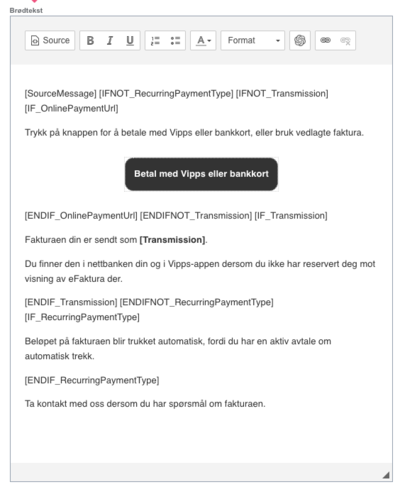
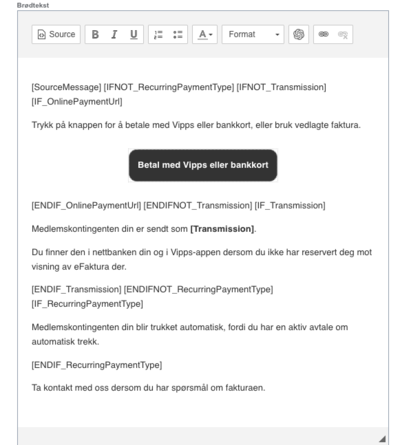
Bildene nedenfor viser hvordan systemmeldingen kan se ut i tekstredigereren i Cornerstone, med betingelser for ulike betalingsmåter.
Eksempel 1: Generell systemmelding for fakturering
Eksempel 2: Systemmelding for medlemskapsfakturering
Relaterte artikler
